Содержание
STL – стандартный формат для 3D-печати, описывающий объект как совокупность треугольных граней. Его универсальность имеет и обратную сторону: в отличие от параметрических CAD-моделей, такие файлы не хранят данных о конструктивных особенностях детали. Даже небольшие погрешности в модели могут привести к серьезным дефектам при печати: появлению нежелательных отверстий, истончению стенок или, наоборот, образованию лишних перегородок.
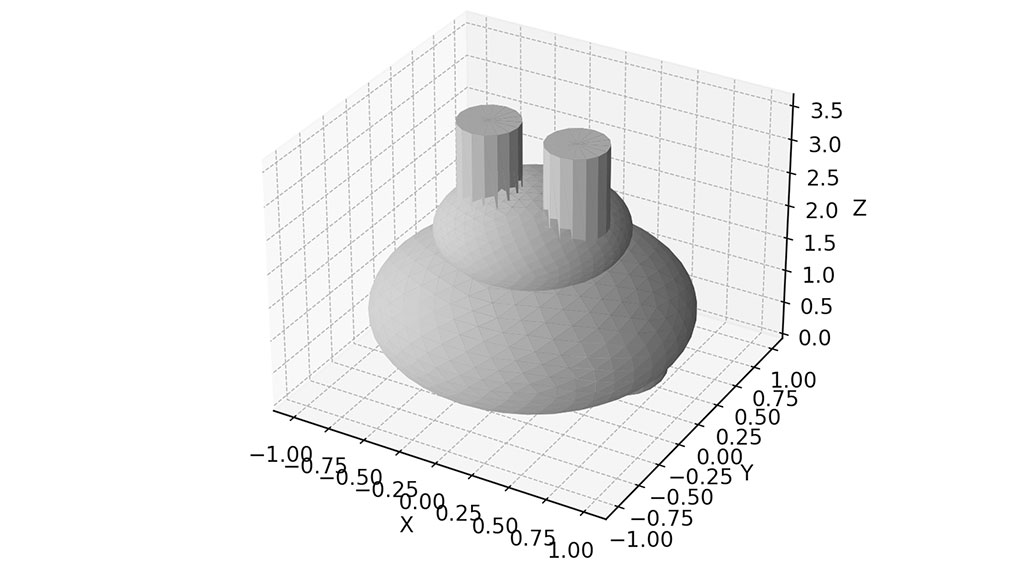
Разбираемся с STL-файлами: зачем они нужны и когда требуется их редактирование
Часто возникает необходимость внести изменения в готовую модель, особенно когда оригинальные файлы проектирования недоступны. Это может быть нужно для: адаптации модели под конкретные задачи, исправления обнаруженных дефектов, персонализации изделия, оптимизации для печати.
Специальные программы для работы с STL-файлами предлагают широкий набор инструментов для таких правок. С их помощью можно корректировать геометрию объекта, добавлять или удалять элементы, наносить маркировку, а также оптимизировать модель для печати. Они позволяют быстро вносить изменения в сложные геометрические объекты, на создание которых изначально уходили десятки часов работы. Добавление или удаление элементов, объединение нескольких деталей в одну сборку: все эти операции теперь выполняются буквально за несколько минут.
Выбор программного обеспечения зависит от сложности задач и уровня подготовки пользователя. Существуют как простые решения для базового редактирования, так и профессиональные пакеты с расширенным функционалом. Любые изменения должны быть обоснованными и не нарушать авторские права создателя модели.
Tinkercad
Tinkercad, разработанный Autodesk, является одним из наиболее доступных бесплатных STL-редакторов. Благодаря интуитивно понятному интерфейсу на основе drag-and-drop пользователи могут выполнять базовые операции (добавление примитивов, булевы преобразования) без предварительной подготовки. Но инструментарий для работы с полигональными сетками здесь существенно ограничен по сравнению с десктопными решениями.
Для начала редактирования достаточно создать учетную запись и запустить редактор. Процесс импорта модели начинается с создания нового проекта, после чего через кнопку «Импорт» в верхней правой части экрана можно загрузить необходимый STL-файл. Система позволяет предварительно масштабировать модель перед загрузкой на рабочую плоскость.
После успешного импорта пользователь получает доступ ко всему набору инструментов Tinkercad. Основные операции включают добавление стандартных геометрических примитивов, изменение их положения в пространстве, а также булевы операции объединения и вычитания. Например, для соединения двух отдельных моделей в одну достаточно расположить их соответствующим образом и применить группировку сочетанием клавиш Ctrl+G.
Интересной опцией является функция создания отверстий в существующей модели. Для этого необходимо добавить подходящую по форме базовую фигуру, установить для нее параметр «Отверстие» в свойствах объекта, затем совместить с основной моделью и выполнить группировку. Этот подход позволяет быстро модифицировать геометрию исходного объекта без сложных манипуляций.
Завершив все необходимые изменения, готовую модель можно экспортировать обратно в STL-формат. Для этого нужно:
- Выделить фигуры, которые вы планируете экспортировать
- Нажать на кнопку «Экспорт», которая находится в правом верхнем углу
- Создать STL-файл, выполнив пошаговую инструкцию
Полученный файл готов к дальнейшему использованию в слайсерах или других программах для 3D-печати.
Blender
Blender выделяется среди бесплатных решений глубиной работы с полигональными сетками. Его функционал включает не только базовое редактирование вершин и граней, но и продвинутые инструменты ретопологии, что критично при подготовке сканированных моделей к печати. Освоение Blender требует времени, так как интерфейс ориентирован на специалистов в компьютерной графикой.
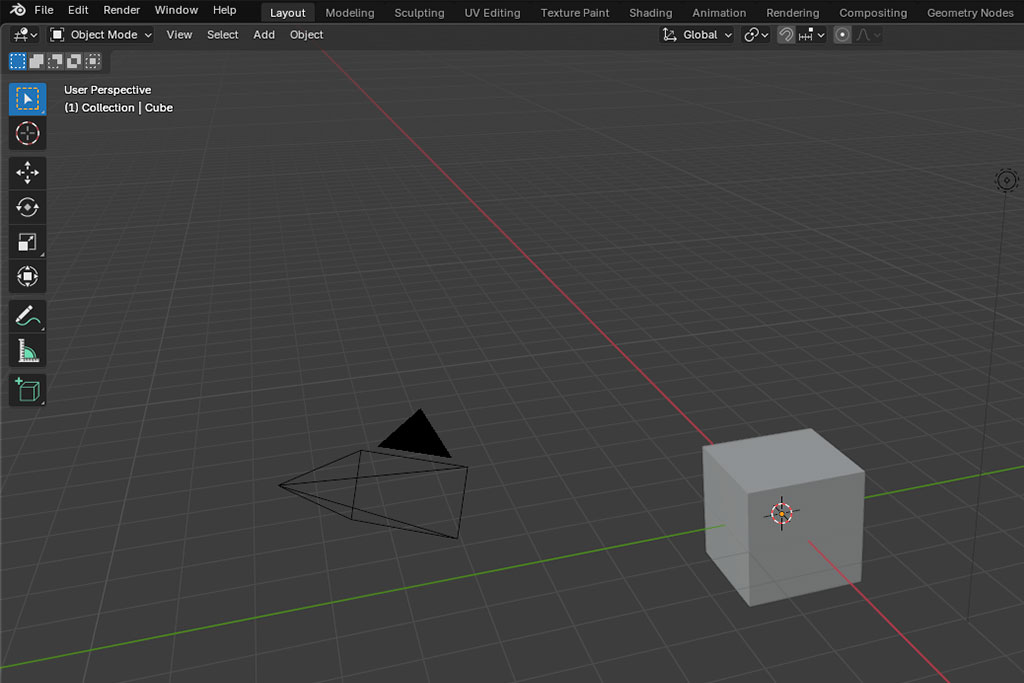
При первом запуске программы пользователь сталкивается с чистым рабочим пространством, где предстоит импортировать STL-файл через меню «Файл». После загрузки вы работаете, переключаясь между режимами «Объект» и «Редактирование» – это основное отличие Blender от более простых редакторов. В режиме редактирования становятся доступны все структурные элементы модели: вершины, ребра и грани.
Основные операции редактирования включают:
- Преобразование треугольных полигонов в четырехугольные (Alt+J).
- Изменение плотности сетки через инструменты Subdivide.
- Точное перемещение элементов в трехмерном пространстве.
- Добавление новых геометрических примитивов.
При импорте полигональной модели в Blender важно проверить целостность сетки, так как разрывы между треугольниками могут испортить печать. Встроенный модуль 3D-Print Toolbox, специально разработанный для подготовки моделей к печати, автоматически обнаруживает типичные проблемы STL-файлов: ненормальные выступы, слишком тонкие стенки, самопересекающиеся поверхности и несоответствующие размеры
После исправления всех выявленных дефектов модель экспортируется обратно в STL-формат через стандартное меню. Учитывайте, что Blender действительно требователен к ресурсам компьютера, особенно при работе со сложными сетками.
FreeCAD
FreeCAD – бесплатная программа для работы с 3D-моделями, имеющая широкий функционал для параметрического моделирования. Хотя интерфейс может показаться сложным для начинающих пользователей, его изучение значительно расширит ваши возможности для обработки STL-файлов.
Особенностью FreeCAD является его ориентированность на техническое проектирование, что делает программу особенно полезной для инженеров и дизайнеров. Процесс работы с импортированными STL-моделями начинается с их преобразования в редактируемый формат. После стандартного импорта файла через соответствующее меню, рекомендуется использовать функцию Part -> Create shape from mesh, которая переводит сеточную модель в параметрическое представление.
Ключевые этапы работы включают:
- Оптимизацию точности преобразования (рекомендуемое значение 0,1 мм).
- Создание твердотельной копии объекта.
- Удаление исходной сеточной модели.
FreeCAD имеет встроенный инструмент анализа и восстановления сетки, доступный через меню «Сетка > Анализ». Этот функционал позволяет выявлять и исправлять типичные проблемы STL-файлов: несоответствующие нормали, пересекающиеся грани и дыры в поверхности.
В режиме проектирования детали пользователь получает доступ к профессиональным инструментам редактирования:
- Pad для операций выдавливания.
- Pocket для создания вырезов.
- Булевы операции для сложных модификаций.
После завершения редактирования модель экспортируется обратно в STL-формат через стандартное меню. FreeCAD особенно хорошо подходит для работы с техническими моделями, где важна точность размеров и параметрические зависимости.
Хотя программа требует определенного времени на освоение, ее возможности значительно превосходят многие коммерческие аналоги, делая FreeCAD ценным инструментом в арсенале специалистов по 3D-моделированию и подготовке к печати. Рекомендуем изучать функционал ПО поэтапно, начиная с базовых операций и постепенно переходя к сложным методам параметрического проектирования.
Meshmixer
Несмотря на прекращение официальной поддержки Autodesk в 2021 году Meshmixer остается востребованным решением для работы с полигональными сетками. Эта бесплатная программа разрабатывалась именно для редактирования STL-файлов и других сеточных форматов, предлагая удобный интерфейс и специализированные функции для 3D-печати.
В отличие от универсальных CAD-систем, здесь все инструменты заточены под работу с готовыми 3D-моделями. После импорта файла (через соответствующую кнопку в интерфейсе) рекомендуется сразу выполнить операцию «Сделать сплошным» — это подготовит модель к дальнейшему редактированию.
Основные функции редактирования включают:
- Удаление нежелательных элементов клавишей Delete.
- Добавление стандартных примитивов из библиотеки форм.
- Объединение и разделение частей модели.
- Скульптурное моделирование для ручного сглаживания поверхностей.
Встроенный «Инспектор» автоматически обнаруживает типичные проблемы STL-файлов: несоответствующие толщины стенок, ненормальные выступы, дыры в поверхности и самопересекающиеся полигоны. Дополнительный модуль для работы с нависающими элементами помогает оптимизировать модель для печати без поддержек. Программа также включает базовый слайсер, позволяя сразу отправлять исправленные модели на 3D-принтер.
Для тех, кто предпочитает использовать внешние слайсеры, Meshmixer предоставляет стандартную функцию экспорта в STL-формат. Хотя программа больше не получает обновлений, ее функциональности вполне хватает для большинства задач по подготовке и ремонту 3D-моделей. Простота освоения в сочетании с мощными инструментами редактирования делают Meshmixer хорошим выбором для быстрой обработки моделей перед печатью.
SculptGL
SculptGL – это удобное браузерное решение для начинающих 3D-скульпторов. Бесплатная веб-программа предлагает базовый набор инструментов для виртуальной лепки, делая первые шаги в цифровом моделировании более доступными по сравнению с профессиональными пакетами вроде ZBrush или Mudbox.
Работа с импортированными STL-моделями начинается с того, что вы нажимаете «Сцена > Очистить сцену», чтобы удалить шар по умолчанию. Затем нужно загрузить STL, нажав «Файл (импорт/экспорт) > Добавить (obj, dgl, ply. stl)».
После этого через меню файлов можно загрузить собственный STL-объект для дальнейшего редактирования. Интерфейс программы очень простой и понятный: основные инструменты скульптинга собраны на панели «Скульптура и живопись». Гибкая систему кистей с регулируемым радиусом воздействия, функция симметрии для одновременного редактирования обеих половин модели и возможность локального изменения плотности сетки через инструмент мультиразрешения являются ключевыми преимуществами приложения.
Для сохранения результатов работы предусмотрена стандартная функция экспорта в STL-формат. Хотя SculptGL не обладает расширенным функционалом профессиональных решений, его возможностей вполне достаточно для ознакомления с основами цифровой лепки и внесения правок в существующие модели.
Простота использования в сочетании с отсутствием необходимости установки делают SculptGL практичным выбором для быстрого моделирования прямо в браузере. Программа особенно хорошо подходит для творческих экспериментов и создания органических форм, где важна плавность линий и естественность поверхностей.
MeshLab
MeshLab – это профессиональная программа с открытым исходным кодом для работы с полигональными сетками. Она поддерживает множество форматов, включая STL, OBJ, PLY и другие, что делает ее универсальным инструментом для тех, кто занимается 3D-печатью. Хотя MeshLab не предназначен для создания моделей с нуля, его возможности по обработке существующих объектов впечатляют.
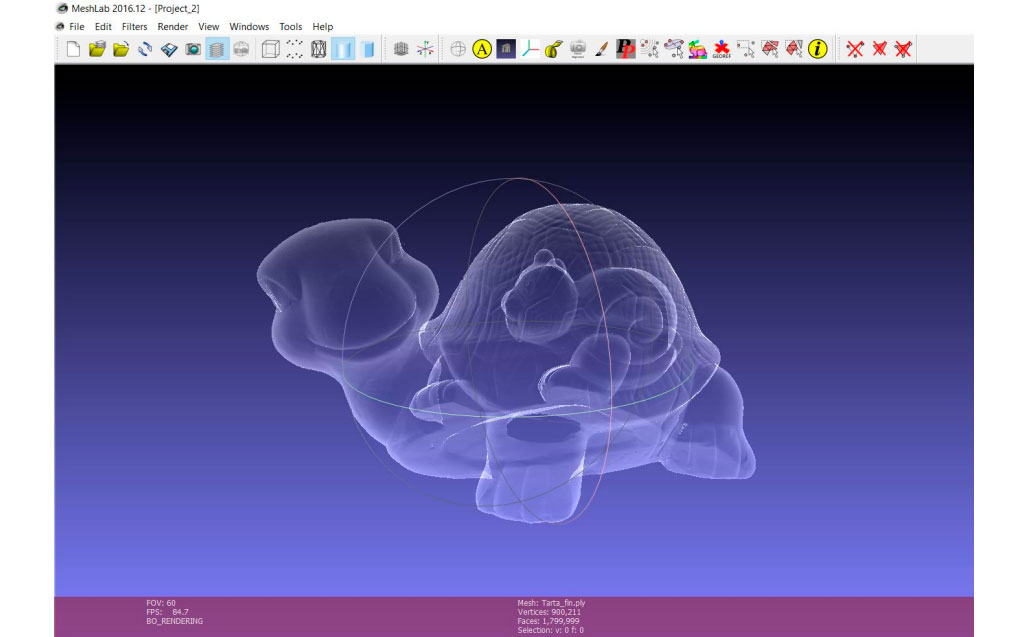
Основные операции в MeshLab выполняются через интуитивное меню. Импорт модели осуществляется через пункт «Файл > Импорт сетки».
Для объединения нескольких объектов:
- Загрузите все необходимые модели.
- Включите отображение слоев.
- Используйте горячие клавиши: T (перемещение), R (вращение), S (масштабирование).
- Примените фильтр «Выровнять видимые слои».
Для удаления ненужных элементов нужно выделить грани инструментом «Выбрать грань», а затем удалить выделенные области.
ПО содержит встроенные инструменты анализа и ремонта:
- «Заполнить отверстие» для устранения дыр в модели.
- «Вычислить геометрию» для проверки целостности сетки.
- «Объединить близкие вершины» для исправления разрывов.
- Устранение дублированных граней и вершин.
MeshLab особенно полезен при подготовке моделей, полученных методом 3D-сканирования, где часто встречаются проблемы с целостностью сетки. Программа позволяет не только исправлять дефекты, но и оптимизировать модели для последующей печати, уменьшая полигональную сложность без потери важных деталей.
Для профессиональной работы с 3D-моделями MeshLab предлагает поддержку обработки облаков точек, возможность ретопологии сложных объектов, инструменты для сглаживания поверхностей, функции упрощения сетки. Программа особенно полезна при работе с проблемными STL-файлами, требующими профессионального подхода к ремонту сетки.
Fusion 360
Fusion 360 от Autodesk — это профессиональная CAD-система, которая предлагает комплексные решения для работы с полигональными сетками. Для бесплатного использования она доступна в рамках персональной лицензии. При все основные функции для редактирования STL-моделей остаются доступными.
Процесс импорта и первичной обработки STL-файлов в Fusion 360 интуитивно понятен. После загрузки модели через меню «Сетка > Вставить сетку», пользователь получает доступ к широкому набору инструментов для работы с полигональными объектами. Особенностью программы является возможность как базового редактирования, так и глубокой модификации структуры сетки.
Основные операции редактирования включают:
- Объединение нескольких объектов в единую модель.
- Сглаживание поверхностей для улучшения качества.
- Точное вырезание частей модели плоскостями.
- Параметрическое масштабирование с сохранением пропорций.
- Прямое редактирование структуры полигональной сетки.
Встроенный модуль восстановления сеток позволяет автоматически исправлять распространенные проблемы STL-файлов. Программа анализирует геометрию, выявляет дефекты (такие как отверстия, перевернутые нормали или самопересечения) и предлагает оптимальные способы их устранения.
После завершения редактирования пользователь может экспортировать модель в стандартные форматы (STL, OBJ) или отправить ее напрямую в слайсер для последующей печати. Возможность конвертации полигональных моделей в параметрические открывает дополнительные возможности для профессиональной работы.
Сочетание сеточного и параметрического моделирования делает Fusion 360 универсальным инструментом, который подходит как для исправления существующих STL-файлов, так и для создания новых моделей с нуля. Функциональность ПО полностью оправдывает затраченные усилия на его изучение.
Orca Slicer
Среди бесплатных слайсеров Orca Slicer занимает особое место благодаря встроенному функционалу автоматического ремонта моделей. В отличие от обычных программ для нарезки, этот инструмент позволяет быстро корректировать STL-файлы перед печатью.
Для анализа и исправления файла достаточно:
- Выделить модель на рабочей плоскости.
- Кликнуть правой кнопкой мыши.
- Выбрать пункт «Починить» в контекстном меню.
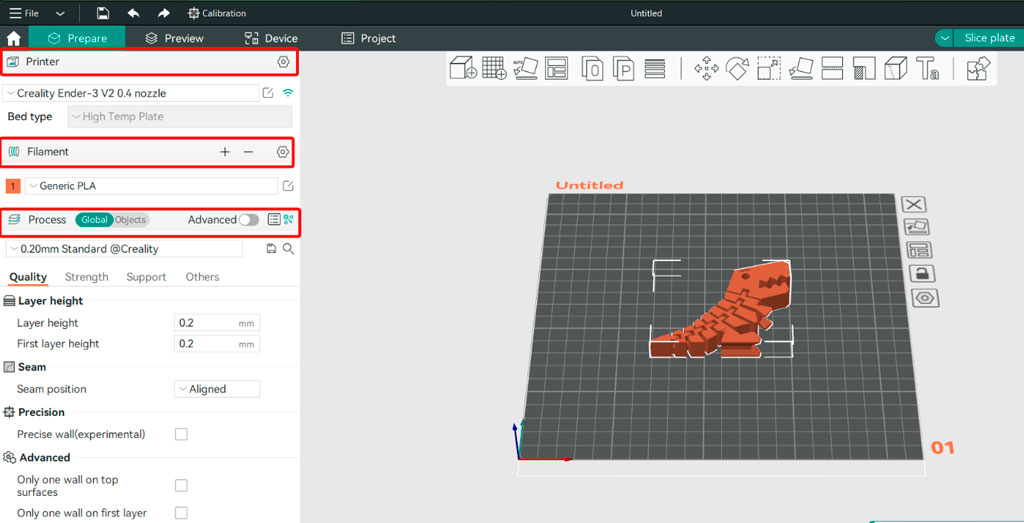
Хотя Orca Slicer не является полноценным редактором 3D-моделей, способность оперативно исправлять критические ошибки делает его незаменимым инструментом в рабочем процессе. Особенно ценна эта функция при работе с моделями из ненадежных источников или при подготовке к длительным печатным сессиям.
Программа автоматически проанализирует геометрию и устранит распространенные проблемы с файлами. Разработчикам удалось создать удобный и быстрый механизм проверки, который действительно экономит время и материалы. Автоматический ремонт моделей позволяет избежать многих распространенных проблем, возникающих при печати, таких как пропущенные слои или дефекты поверхностей. Для пользователей, которые не хотят углубляться в сложные редакторы сеток, слайсер Orca Slicer становится простым и эффективным решением.
Заключение
Было бы удобно, если бы все 3D-модели были безупречны и готовы к печати сразу после загрузки. Но на деле большинство моделей, скачанных из интернета, требуют дополнительной проверки и доработки. Мы никогда не можем быть полностью уверены, в какой программе создавалась модель, соблюдались ли все технические требования при ее проектировании, и как она поведет себя при изменении масштаба. Даже модель, которая ранее печаталась без проблем, может преподнести неприятные сюрпризы при повторном использовании. Обязательно проверяйте файлы перед длительными печатными сессиями. Всегда лучше потратить несколько минут на профилактическую проверку. Это простое действие может уберечь от разочарования и лишних затрат.
Для любого специалиста в области 3D-печати навыки работы с STL-файлами являются обязательными. Специальное программное обеспечение делает процесс проверки и редактирования максимально простым и доступным, позволяя сосредоточиться на творческой части работы, а не на технических проблемах.
Компания 3Дкрафтер предлагает услуги 3D-печати для бизнеса и частных клиентов. Работаем с клиентами по всей России. Принимаем 3D-модели в форматах *.stl, *.stp, *.obj, *.dwg и других форматах.
Вопросы и ответы
1. В каких случаях обязательно проверять STL-файл перед печатью?
Проверка STL-файла становится обязательной, когда вы работаете с моделями из ненадежных источников или созданными в непроверенных САПР-программах. Особенно критично это перед длительными печатями или при использовании дорогостоящих материалов, где каждая ошибка может привести к значительным потерям времени и ресурсов. Даже если модель выглядит безупречно в превью слайсера, скрытые дефекты сетки могут проявиться только в процессе печати.
2. Предупреждают ли слайсеры о проблемах с моделью?
Современные слайсеры действительно способны обнаруживать некоторые проблемы с моделями, но их диагностика далеко не всеобъемлюща. Такие программы как Orca Slicer могут предупредить о явных ошибках, но многие менее очевидные дефекты остаются незамеченными. Отсутствие предупреждений в слайсере не гарантирует, что ошибок нет, поэтому дополнительная проверка никогда не будет лишней.
3. Какие еще функции выполняют редакторы STL-файлов?
Большинство бесплатных редакторов из нашего обзора (MeshMixer, Blender, MeshLab) имеют специальные инструменты для исправления ошибок STL-файлов: автоматическое заделывание дыр, исправление инвертированных нормалей, устранение пересекающихся полигонов. Кроме того, такое ПО незаменимо при подготовке 3D-моделей для литья, постобработки или адаптации под конкретные технические требования печатающего оборудования.
4. Есть ли другие программы для работы с СТЛ?
Мы рассказали о самых популярных и доступных программах, но, конечно, их намного больше. Это и бесплатные утилиты с базовым функционалом, и профессиональные CAD-системы с расширенными возможностями.

